
KI für CAD-Werkzeuge
Vergleich von KI-gestützten 3D-CAD-Tools, die Skizzen und 2D-Zeichnungen in Modelle umwandeln: Welche Systeme editierbare STEP-Volumenkörper liefern, welche Netze (Meshes) erzeugen und wie Sie diese testen.
·
⏱
6 Min. Lesezeit

Dr. Maor Farid
Maor Farid ist Mitgründer und CEO von Leo AI, der ersten KI-Plattform, die speziell für den Maschinenbau und die Konstruktion entwickelt wurde. Er promovierte im Maschinenbau und forschte als Fulbright-Stipendiat im Rahmen eines Postdoktorats am MIT. Maor, der auf der „Forbes 30 Under 30“-Liste geführt wurde und zuvor als KI-Forscher sowie Maschinenbauingenieur im militärischen Nachrichtendienst tätig war, leitet die Mission von Leo AI, Konstruktionsteams bei der schnelleren Entwicklung besserer Produkte zu unterstützen.
Fazit
Wählen Sie ein KI-gestütztes 3D-CAD-Tool primär nach dem Ausgabeformat aus. Werkzeuge, die editierbare Festkörper mit Konstruktionsbaum und STEP-Export liefern – wie Zookeeper –, halten Zeichnungsmaße exakt ein. Tripo und Meshy liefern Meshes, bei denen eine 20-mm-Bohrung 100 Segmente benötigt, um innerhalb von 0,01 mm zu bleiben. Leo eignet sich, wenn das Teil zu einer Baugruppe gehört, die Ihr PDM bereits verwaltet.
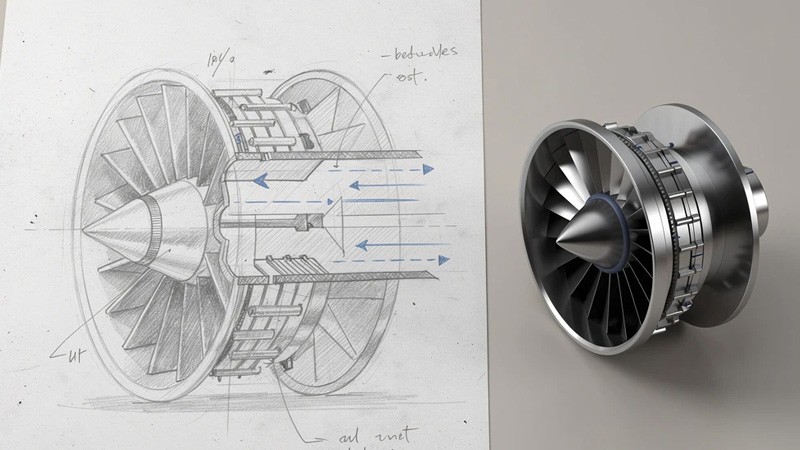
Um eine Skizze oder eine 2D-Zeichnung in ein zerspanbares Bauteil zu überführen, sollten Sie ein Tool verwenden, das einen editierbaren Volumenkörper mit Konstruktionsbaum oder eine STEP-Datei ausgibt, wie beispielsweise Zookeeper von Zoo. Image-to-3D-Generatoren wie Tripo und Meshy liefern Netze (Meshes). Diese eignen sich für Renderings und Konzeptprüfungen, nicht jedoch für tolerierte Bauteile.
Wenn Sie in der Konstruktion arbeiten, einen Ordner voller Altdaten im PDF-Format vorliegen haben und Ihr CAM-Team auf Modelle wartet, ist das Ausgabeformat entscheidender als das zugrunde liegende KI-Modell. Dieser Leitfaden vergleicht 4 Tools auf Basis ihrer offiziellen Dokumentation und bietet Ihnen einen zweiwöchigen Testplan für Ihre eigenen Zeichnungen.
Das Ausgabeformat entscheidet über die Verwendbarkeit eines generierten Bauteils
Bewerten Sie jedes Tool anhand von vier Kriterien in genau dieser Reihenfolge, da ein Scheitern beim ersten Kriterium die weiteren drei hinfällig macht:
Ausgabeformat. Ein B-Rep-Volumenkörper (Boundary Representation) oder ein nativer Feature-Baum erhält echte Kreise und Ebenen. Ein Netzmodell (Mesh) speichert ebene Facetten, wodurch jede Bohrung und jede Verrundung lediglich eine Näherung darstellt.
Maßkontrolle. Sie müssen dem Tool die Maße aus der Zeichnung vorgeben können. Bei fehlenden Maßen muss das Tool nachfragen, anstatt Werte anhand von Pixeln zu schätzen.
Datenzugriff. Ein Tool, das Ihre bestehenden Bauteile einlesen kann, erkennt direkt, ob der Winkel auf der Zeichnung bereits als freigegebenes Bauteil existiert.
Team-Berechtigungen. Gemeinsame Modellierungsrichtlinien, Zugriffsrechte auf Ordnerebene und definierte Datenrichtlinien sind entscheidend, sobald zehn Ingenieure mit dem Tool arbeiten statt nur einer.
Die nachfolgende Tabelle verdeutlicht, warum das Ausgabeformat an erster Stelle steht. Als Beispiel dient eine 20-mm-Bohrung mit einer Toleranz von ±0,05 mm. Berechnet wird der Durchmesser, den Sie über die Schlüsselflächen eines Netzmodells mit N Segmenten entlang des Umfangs messen würden:
Segmente am Umfang der Bohrung (N) | Sehnenabweichung (mm) | Schlüsselweite / Durchmesser über Flächen (mm) | Abweichung zu 20,000 mm |
16 | 0,192 | 19,616 | 0,384 mm, außerhalb der Toleranz |
32 | 0,048 | 19,904 | 0,096 mm, außerhalb der Toleranz |
64 | 0,012 | 19,976 | 0,024 mm, innerhalb des Toleranzfelds |
128 | 0,003 | 19,994 | 0,006 mm, innerhalb des Toleranzfelds |
Die Durchmessertoleranz beträgt 2r(1 - cos(π/N)) mit r = 10 mm. Um diese Abweichung unter 0,01 mm zu halten – einem Fünftel des Toleranzfelds –, sind allein für diese eine Bohrung mindestens 100 Segmente erforderlich. Bei einem B-Rep-Volumenkörper tritt dieser Fehler nicht auf, da der Zylinder mathematisch exakt als Zylinder gespeichert wird.
IN DER PRAXIS
Die Geometriesuche ist für mich von unschätzbarem Wert: Sie hilft mir, vorhandene Normteile zu finden, anstatt neue zu konstruieren, und spart enorm viel Zeit und Aufwand. Das Suchsystem agiert intelligent und erkennt CAD-Geometrien zuverlässig.
– eytan s., F&E-Ingenieur
Vergleich der vier Tools bezüglich Eingaben, Ausgabe und Datenzugriff
Jede Zeile basiert auf der Dokumentation des jeweiligen Anbieters (Stand: 11.11.2026):
Tool | Eingaben | Ausgabe | Ausführungsumgebung | Datenzugriff | Team-Funktionen | Optimal für |
Zookeeper (Zoo Design Studio) | Texteingaben (Prompts), Bilder und Skizzen | Parametrisches KCL-Modell mit Strukturbaum; STEP- oder STL-Export | Zoo Design Studio unter Mac, Windows und Linux; Agent API | Ausschließlich das aktive Projekt | AGENTS.md-Projektregeln; Enterprise-Version greift auf interne Konstruktionsrichtlinien zurück | Neu in Zoo konstruierte Bauteile |
Tripo | Text, Einzelbilder oder Mehrfachansichten | Polygonnetz (Mesh) als GLB, FBX, OBJ oder USDZ | Web-API, nutzungsbasierte Credits | Die von Ihnen hochgeladenen Bilder | Enterprise-Preise und Datenspeicherbedingungen | Konzeptvisualisierungen, AR- und Gaming-Assets |
Meshy | Ein Bild oder das Ergebnis des integrierten Text-to-Image-Schritts | Polygonnetz (Mesh) als GLB, OBJ, FBX, STL, USDZ oder 3MF | Web-API | Das von Ihnen übermittelte Bild | In der API-Dokumentation nicht angegeben | Texturierte Visualisierungen und Anschauungsmodelle |
Leo | Text, Bilder, 2D-Zeichnungen, Fotos und Handskizzen | Volumenkörper mit editierbarem Strukturbaum in SolidWorks, Creo, Inventor oder Onshape; STEP oder STL ohne direkte CAD-Anbindung | Desktop- und Web-App mit CAD-Add-in | Ihr CAD-System sowie Vault-Daten über Integrationen (SolidWorks PDM, Autodesk Vault, PTC Windchill, Siemens Teamcenter) | Isolierte Instanz pro Kunde; Sie definieren den Lesezugriff auf Verzeichnisebene | Zeichnungen von Bauteilen, die in eine bestehende Baugruppe integriert werden |
Zwei der vier Tools liefern Polygonnetze (Meshes). Wenn Ihr nachfolgender Prozessschritt eine CAM-Programmierung oder eine Erstmusterprüfung ist, scheiden diese beiden Optionen direkt aus.
Einsatzbereiche der Tools nach den definierten Kriterien
Zookeeper erfüllt die Anforderungen an die Modellausgabe: Laut Dokumentation von Zoo erzeugt das Tool vollwertige Modelle mit vollständigem Feature-Tree und editierbaren Parametern, und die FAQ führen STEP- oder STL-Exporte auf. Das Modell basiert auf KCL-Code; ein Bohrungsdurchmesser ist somit ein benannter Parameter, den Sie direkt anpassen können. Die Einschränkung liegt im Zugriffsbereich: Laut FAQ können keine Dateien außerhalb des aktiven Projekts eingelesen werden. Ein Bauteil, das Ihr Team 2019 freigegeben hat, wird daher nicht gefunden.
Tripo gibt GLB-, FBX-, OBJ- oder USDZ-Meshes aus. Die API-Dokumentation beschreibt eine native Quad-Topologie, ausgelegt auf Games und Echtzeit-Pipelines. Die Preise beginnen bei 0,10 $ pro Modell. Das Tool eignet sich, um Kunden in einem Design-Review eine Grundform zu präsentieren – die eigentliche Konstruktion des Bauteils muss danach regulär erfolgen.
Die Image to 3D API von Meshy kann STL- oder 3MF-Dateien ausgeben, was für den 3D-Druck interessant erscheint. Die Datei bleibt jedoch ein Mesh, sodass die oben genannte Bohrungstabelle weiterhin gilt. Der Einsatz eignet sich für Anschauungsmodelle und einfache Passformprüfungen im Druck, bei denen Toleranzen von ±0,5 mm akzeptabel sind.
Diese Angaben basieren auf Herstellerdokumentationen und Release-Notes, nicht auf eigenen Praxistests. Prüfen Sie den aktuellen Funktionsumfang der jeweiligen Tools vor der Beschaffung. Reine Prompt-basierte Tools, die Sie kostenlos testen können, finden Sie unter Kostenlose Text-to-CAD-Tools und den Open-Source-Optionen.
Führen Sie eine zweiwöchige Evaluierung anhand von 10 Ihrer eigenen Zeichnungen durch
Wählen Sie 10 freigegebene Zeichnungen aus Ihrem PDM-System: 4 prismatische Frästeile, 3 Drehteile und 3 Blechteile. Jedes Teil sollte mindestens 1 toleriertes Merkmal mit einer Toleranz kleiner als ±0,1 mm aufweisen. Führen Sie anschließend folgenden Plan aus:
Tag 1–2: Übergeben Sie jedem Tool dieselbe PDF-Datei und dieselbe Liste maßgeblicher Maße. Dokumentieren Sie, ob das Tool Maße anfordert, die in der Zeichnung fehlen.
Tag 3–6: Öffnen Sie jedes Ergebnis in Ihrem Freigabe-CAD-System. Prüfen Sie jedes Maß der Zeichnung nach. Kriterium erfüllt: Alle Maße liegen innerhalb von ±0,01 mm des Nennmaßes.
Tag 7–8: Ändern Sie an jedem Modell einen Bohrungsdurchmesser und eine Wandstärke. Kriterium erfüllt: Das Modell regeneriert sich ohne fehlerhafte Features.
Tag 9–10: Übergeben Sie 3 Modelle an Ihre CAM-Programmierung. Kriterium erfüllt: Werkzeugwege lassen sich ohne Flächenreparatur generieren.
Tag 11–12: Erfassen Sie die gesamte Bearbeitungszeit jeder Konvertierung inklusive manueller Korrekturen und vergleichen Sie diese mit dem manuellen Neuaufbau desselben Bauteils.
Tag 13–14: Bewerten Sie jedes Tool anhand des Anteils an Bauteilen, die die Schritte 2, 3 und 4 gemeinsam bestanden haben.
Ein Tool, das bei 8 von 10 Bauteilen die Schritte 2 bis 4 erfüllt, eignet sich für einen Pilotbetrieb im Team. Ein Tool, das lediglich Netze (Meshes) ausgibt, scheitert bei jedem Drehteil mit Passungsbohrung an Schritt 2, wie die Tabelle im Kriterienabschnitt belegt.
Derselbe Zeichnungstest mit Leo in Ihrem CAD-System
Führen Sie den Test aus Schritt 2 mit Leo an einem Ihrer Drehteile durch. Laden Sie die PDF-Zeichnung beispielsweise einer Bundbuchse hoch und lassen Sie Leo das Modell in SolidWorks erstellen. Leo liest die Zeichnung ein, fragt fehlende Maße aus den Ansichten ab und liefert einen Volumenkörper, dessen Skizzen der Zeichnung entsprechen – inklusive editierbarem Feature-Baum direkt in Ihrem CAD-System. Ohne das CAD-Add-in können Sie stattdessen STEP oder STL über die Web-App exportieren.
Leo bietet zudem Integrationen für PDM-Systeme wie SolidWorks PDM und Autodesk Vault, um freigegebene Teile vor der Modellierung abzugleichen. Existiert die Buchse bereits unter einer anderen Teilenummer, findet die Geometriesuche das Bauteil, bevor ein Duplikat konstruiert wird. Bei Fotos und Handskizzen benötigt Leo die maßgeblichen Maße oder eine Referenzskalierung; eine 20-mm-Bohrung wird nicht allein anhand von Pixeln abgeleitet.
Eine derzeitige Einschränkung: Fertige 2D-Fertigungszeichnungen sind als Leo-Funktion noch nicht freigegeben; die Detaillierung des Modells erfolgt weiterhin durch Ihre Konstruktion. Erfahren Sie auf der Sicherheitsseite, wie Leo Ihre Dateien speichert und isoliert, und nutzen Sie den Text-to-CAD-Vergleich für reine Prompt-Tools.
FAQ
Zookeeper: conversational CAD agent, Zoo, aufgerufen am 11.11.2026
Zookeeper, an AI Agent for CAD (Dokumentation), Zoo, aufgerufen am 11.11.2026
Tripo Developers: AI 3D Generation API, Tripo, aufgerufen am 11.11.2026
Image to 3D API, Meshy, aufgerufen am 11.11.2026
Leo AI FAQ, Leo AI, aufgerufen am 11.11.2026
Von Ihrer Zeichnung zum fertigen Bauteil
Laden Sie eine 2D-Zeichnung hoch und erhalten Sie einen editierbaren Volumenkörper direkt in Ihrem CAD-System.
Wählen Sie eine freigegebene Zeichnung aus, tragen Sie die Hauptmaße ein und prüfen Sie das neu aufgebaute Teil in Ihrem CAD-System. Bei Fragen zu Ihrer Konfiguration unterstützt Sie gerne ein Applications Engineer.

Weltweit führende neue KI-Software – G2 2026

Sicherheit auf Enterprise-Niveau

Geschätzt von führenden Engineering-Teams weltweit